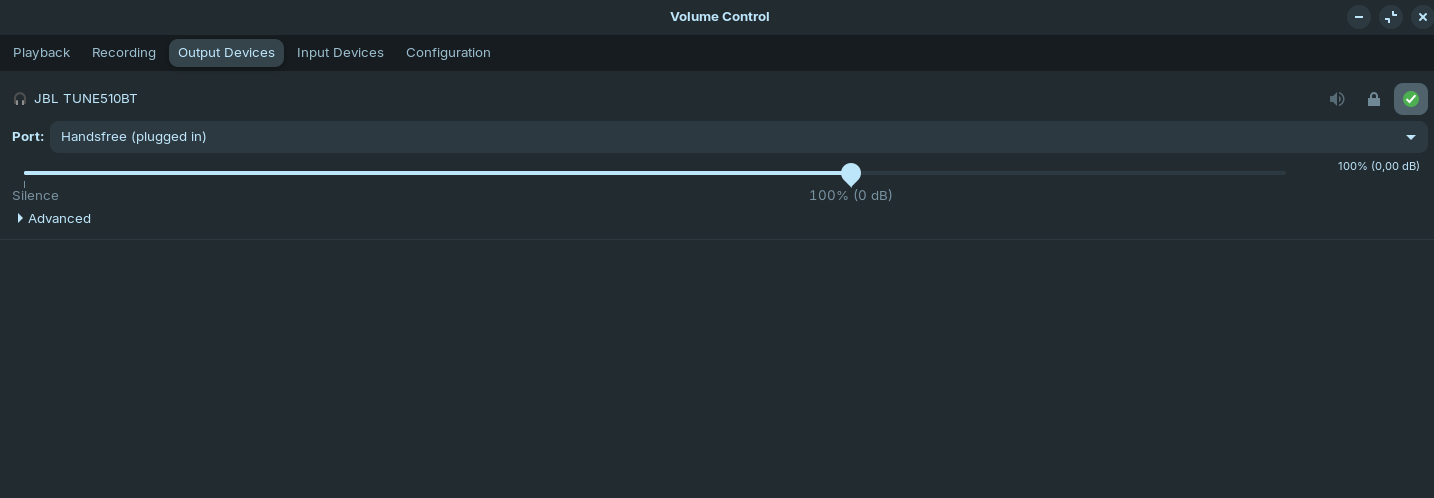
I connected my jbl headphones to the pc (dongle for bluetooth) to talk over the integrated mic but it refused to work. I tried the leo ai for a fix but it messed me up even more, leading to now my audio not working either. The chats with the ai i will include are in a foreign language, so if any translation is needed just tell me. I did every step that i was instructed except the last 3 strings.
Da biste omogućili pristup mikrofonu na Zorin OS, pratite ove korake:
1. Provera sistemskih podešavanja
Otvorite Zorin meni → Podešavanja (Settings) → Zvuk (Sound).
- U kartici Ulaz (Input) proverite da li je ispravan uređaj izabran u padajućem meniju "Ulazni uređaj".
- Uverite se da klizač za jačinu zvuka nije na nuli i da mikrofon nije isključen (mute).
- Govorite u mikrofon i pratite da li se crveni nivo zvuka pomera kako biste potvrdili da radi.
2. Napredna kontrola (PulseAudio Volume Control)
Ako sistemski meni ne prepoznaje mikrofon ili aplikacije nemaju zvuk, instalirajte napredni alat:
- Otvorite Terminal i unesite:
sudo apt install pavucontrol - Pokrenite PulseAudio Volume Control iz menija (Zvuk i video).
- Idite na karticu Input Devices (Ulazni uređaji) i proverite da li je mikrofon uključen i da nije "Muted".
- Na kartici Configuration uverite se da zvučna kartica nije isključena (izaberite profil poput "Analog Stereo Duplex").
3. Dozvole za aplikacije (Flatpak)
Zorin OS nema globalna podešavanja privatnosti za mikrofon kao Windows, ali ako koristite Flatpak aplikacije:
- Idite u Podešavanja → Aplikacije .
- Izaberite aplikaciju i proverite da li ima dozvolu za pristup mikrofonu (ako je dostupno).
- Za druge aplikacije, pristup se obično kontroliše putem gore navedenih zvučnih podešavanja ili direktno unutar same aplikacije.
[Zorin OS microphone permissions flatpak]
View all
Copy
kako za discord da namestim
Finished
Za podešavanje mikrofona u Discord na Zorin OS-u, pratite ove korake:
1. Provera unutar Discord aplikacije
Otvorite Discord i kliknite na zupčanik (Korisnička podešavanja) u donjem levom uglu.
- Idite na Glas i video (Voice & Video).
- Pod Ulazni uređaj (Input Device), ručno izaberite svoj mikrofon iz padajućeg menija (nemojte ostavljati na "Default" ako ne radi).
- Govorite i proverite da li se zelena traka pomera. Ako se ne pomera, mikrofon nije prepoznat.
- Isključite Smanjenje šuma (Noise Suppression) i Eho poništavanje ako primetite da zvuk krči ili nestaje, jer ovi filteri ponekad prave probleme na Linuxu.
- Kliknite na Poništi glasovna podešavanja (Reset Voice Settings) na dnu stranice ako ništa ne pomaže.
2. Podešavanje PulseAudio/PipeWire (Ključno za Linux)
Ako Discord vidi mikrofon, ali prenosi samo zvuk sistema (muziku/igru) umesto vašeg glasa:
- Otvorite terminal i instalirajte kontrolni panel:
sudo apt install pavucontrol - Pokrenite PulseAudio Volume Control .
- Idite na karticu Ulazni uređaji (Input Devices) i uverite se da je tačan mikrofon izabran i da nije "Muted".
- Idite na karticu Konfiguracija (Configuration) i proverite da profil zvučne kartice nije "Isključeno" (Off); izaberite Analog Stereo Duplex ili slično.
- Dok govorite u Discordu, pratite karticu Snimanje (Recording) u
pavucontrolda vidite da li Discord "hvata" signal sa pravog uređaja.
3. Dozvole i Flatpak
Ako ste Discord instalirali kao Flatpak (preko Software centra), možda nema dozvolu za mikrofon:
- Instalirajte alat Flatseal (dostupan u Softverskom centru).
- Otvorite Flatseal, izaberite Discord sa leve strane.
- Pronađite opciju Microphone (ili Devices) i uključite prekidač.
- Restartujte Discord.
[Discord microphone not working Zorin OS Linux]
View all
Copy
input devices mi ne daje da promenim i samo je zakljucano na iskljuceno
Finished
Ovo znači da operativni sistem (Zorin OS) uopšte ne detektuje vaš mikrofon ili je zvučna kartica softverski isključena. Kada je opcija "Isključeno" (Off) i zaključana u pavucontrol , to je najčešće problem sa ALSA nivoom ili BIOS podešavanjima.
Evo kako da to rešite:
1. Otključavanje preko Terminala (Alsamixer)
Ovo je najčešće rešenje kada je opcija "siva" ili zaključana.
- Otvorite Terminal i kucajte:
alsamixer - Pritisnite F6 i izaberite svoju zvučnu karticu (ne "default", već npr. "Realtek" ili "HDA Intel").
- Pritisnite F4 da vidite samo ulaze (Capture ).
- Koristite strelice levo/desno da nađete Capture ili Internal Mic .
- Ako piše
<MM>na dnu, mikrofon je "Muted". Pritisnite taster M na tastaturi da se promeni u<OO>(zeleno). - Koristite strelicu Gore da pojačate jačinu.
- Ako vidite opciju "Internal Mic Boost" ili slično, obavezno je uključite (taster M) i pojačajte.
- Pritisnite Esc da izađete i proverite da li se opcija u
pavucontrolsada otključala.
2. Provera BIOS/UEFI podešavanja
Ako alsamixer ne vidi mikrofon ili su opcije i dalje sive, hardver je verovatno isključen u BIOS-u.
- Restartujte računar i odmah pritiskajte F2 , F10 , Del ili Esc (zavisi od proizvođača) da uđete u BIOS/UEFI .
- Potražite sekciju Advanced , Onboard Devices ili Audio Configuration .
- Uverite se da je Onboard Audio , HD Audio Controller ili Microphone postavljeno na Enabled .
- Sačuvajte izmene (obično F10 ) i restartujte.
3. Provera fizičke veze i prekidača
- Laptopovi: Proverite da li postoji fizički taster na tastaturi (npr. F4 ili kombinacija sa Fn ) koji ima ikonicu mikrofona sa crtom. Pritisnite ga da vidite da li ste ga slučajno hardverski isključili.
- USB Dongle/Slušalice: Ako koristite USB adapter, probajte ga uključiti u drugi USB port . Ponekad Linux ne inicijalizuje uređaj na određenim portovima pri prvom paljenju.
Ako ništa od ovoga ne radi, moguće je da je došlo do kvara na hardveru ili da je potreban specifičan drajver za vaš model zvučne kartice.
[Zorin OS microphone input device greyed out fixed alsamixer]
View all
Copy
zakljucano je u flatpaku a pavu mi je kao opcija samo dostupno pro audio
Finished
Ovo je specifičan problem gde Flatpak izolacija blokira pristup, a PipeWire (zvučni sistem u novijim Zorin verzijama) pogrešno detektuje vašu karticu kao "Pro Audio", što onemogućava normalan rad mikrofona.
Evo rešenja korak po korak:
1. Popravka "Pro Audio" profila (Ključni korak)
Kada je profil zaključan na "Pro Audio", sistem vidi svaki ulaz/izlaz zasebno i često blokira aplikacije. Morate ga promeniti u standardni stereo profil.
- Otvorite terminal i instalirajte
qpwgraphilihelvum(alat za vizuelno povezivanje zvuka u PipeWire-u), ali prvo probajte lakši metod preko terminala: - Kucajte:
pactl list cards shortda vidite ime vaše kartice (npr.alsa_card.pci-0000_00_1f.3). - Promenite profil komandom (zamenite
<IME_KARTICE>onim što ste dobili gore):
pactl set-card-profile <IME_KARTICE> output:analog-stereo+input:analog-stereo
4.Ako ova komanda uspe, vratite se u pavucontrol -> kartica Configuration i sada bi trebalo da možete izabrati "Analog Stereo Duplex" umesto "Pro Audio".*
Ako komanda ne radi ili se profil vraća na "Pro Audio":
- Instalirajte Qpwgraph :
flatpak install flathub org.rncbc.qpwgraph - Pokrenite ga, nađite svoju zvučnu karticu i proverite da li su portovi za mikrofon (Capture) povezani sa "Sink" ili su isključeni. U "Pro Audio" režimu, često morate ručno povući vezu od mikrofona do sistema.
2. Otključavanje Flatpak dozvola (Komandna linija)
Pošto je grafički interfejs (Flatseal) možda zaključan ili ne primenjuje izmene, forsirajte dozvolu direktno:
- Zatvorite Discord potpuno.
- Otvorite terminal i kucajte:
flatpak override --user --device=all com.discordapp.Discord
3.Ovo prisiljava Flatpak da vidi sve uređaje (uključujući mikrofon).*
4. Ako koristite verziju sa zvaničnog sajta (.deb), a ne Flatpak, preskočite ovo. Proverite komandom flatpak list | grep discord .
3. Restart zvučnog servisa
Nakon promene profila, PipeWire se mora restartovati da bi primenio izmene:
systemctl --user restart pipewire pipewire-pulse
Sada ponovo otvorite Discord i proverite da li se mikrofon pojavljuje.
[PipeWire Pro Audio profile change to Analog Stereo Duplex Zorin OS]
View all
[Flatpak Discord microphone access locked Pro Audio fix]
View all
Copy
2 / 2
meni su se pojavile 3 kartice, dve alsa_card.pci, koju da promenim
Finished
Kada imate dve alsa_card.pci kartice, jedna je obično integrisana zvučna kartica (gde je priključen mikrofon), a druga je grafička kartica (HDMI/DisplayPort audio) koja nema mikrofon.
Evo kako da tačno identifikujete i promenite pravu:
1. Identifikacija prave kartice
Najlakši način je da uporedite imena koja vidite u pavucontrol (Configuration tab) sa izlazom ove komande u terminalu:
lspci | grep -i audio
- Kartica sa mikrofonom: Obično sadrži imena kao što su Realtek , Conexant , IDT , ili AMD/Intel HD Audio Controller (ako nije NVIDIA). Ovo je vaša glavna kartica.
- Kartica bez mikrofona: Obično sadrži NVIDIA , AMD/ATI HDMI , ili Intel Display Audio . Ovo je audio iz grafičke kartice (samo izlaz) i nju ostavite na "Off" ili "Pro Audio".
2. Koju karticu promeniti?
Promenite profil SAMO za karticu koja odgovara vašem Realtek/Intel/AMD čipu (ona prva).
- Izaberite tu karticu u
pavucontrol-> Configuration . - Promenite profil iz "Pro Audio" u "Analog Stereo Duplex" (ili "Analog Stereo Input" ako Duplex ne radi).
- Drugu karticu (HDMI/NVIDIA) ostavite isključenu ("Off") dok ne rešite problem, da ne bi pravila konflikt.
3. Provera da li je uspelo
Nakon promene profila:
- Idite na karticu Input Devices u
pavucontrol. - Sada bi trebalo da vidite zeleni "check" pored mikrofona i da klizač za jačinu zvuka bude aktivan (nije siv).
- Probajte da govorite – crvena traka bi trebalo da skače.
Ako i dalje ne radi, ponovo pokrenite zvučni servis komandom:
systemctl --user restart pipewire pipewire-pulse
Zatim proverite Discord podešavanja.
[how to identify internal microphone sound card lspci linux]
View all
Copy
pokusao sam da ga namestim u qpw i sada mi ni audio ne radi
Finished
Pošto ste napravili grešku u povezivanju unutar qpwgraph i sada nemate zvuk, najbrže rešenje je da ponišite sve ručne izmene vraćanjem PipeWire konfiguracije na fabrička podešavanja.
Ovo će obrisati sva pogrešna povezivanja koja ste napravili u qpwgraph :
1. Potpuni reset zvuka (Najsigurnije rešenje)
Ova komanda briše korisnička podešavanja PipeWire-a i automatski generiše nova, ispravna.
- Otvorite Terminal .
- Kopirajte i nalepite ovu komandu (sve odjednom) i pritisnite Enter:
systemctl --user stop pipewire pipewire-pulse wireplumber && rm -rf ~/.config/pipewire ~/.local/state/wireplumber ~/.local/state/pipewire && systemctl --user start pipewire pipewire-pulse wireplumber
3.Napomena: Ovo neće obrisati vaše fajlove, samo zvučna podešavanja.*
4. Restartujte računar da biste bili sigurni da su svi servisi ponovo pokrenuti ispravno.
2. Šta raditi nakon restartovanja?
Kada se računar podigne:
- Zvuk bi trebalo odmah da radi normalno (kao što je radio pre
qpwgraph). - Ne otvarajte
qpwgraphza sada. - Vratite se u
pavucontrol(PulseAudio Volume Control). - Idite na karticu Configuration i ponovo pokušajte da promenite profil iz "Pro Audio" u "Analog Stereo Duplex" .
- Sada bi ovo trebalo da radi jer su veze resetovane.
- Ako se profil ponovo vrati na "Pro Audio" ili ostane zaključan, problem je u tome što vaš sistem (kernel/drajver) forsira "Pro Audio" režim i tada je potrebno dodatno podešavanje konfiguracionih fajlova, ali prvo probajte reset.
3. Ako zvuk i dalje ne radi posle reseta
Ako ni posle reseta i restarta nema zvuka, moguće je da je ostao neki "zaglavljen" proces. Pokrenite ovu komandu za ponovnu instalaciju ključnih paketa (ovo je bezbedno i ne briše podatke):
sudo apt update && sudo apt install --reinstall pipewire wireplumber pipewire-pulse pipewire-audio-client-libraries
Zatim ponovo restartujte računar.
[reset pipewire configuration delete config folder Zorin OS fix no sound]
View all
Copy
nakon svega toga ne radi mi idalje
Finished
Pošto standardna podešavanja i resetovanje nisu uspeli, problem je u tome što PipeWire na vašem sistemu forsira "Pro Audio" profil koji Discord (Flatpak) ne može pravilno da iskoristi, ili je Flatpak pesnica blokirana.
Morate trajno onemogućiti "Pro Audio" profil i forsirati standardni režim kroz konfiguracioni fajl.
1. Trajno isključivanje "Pro Audio" profila
Ovo sprečava sistem da uopšte nudi "Pro Audio" opciju, terajući ga da koristi običan stereo režim koji Discord razume.
- Otvorite terminal i kreirajte konfiguracioni fajl za WirePlumber (menadžer za PipeWire):
mkdir -p ~/.config/wireplumber/wireplumber.conf.d
nano ~/.config/wireplumber/wireplumber.conf.d/50-disable-pro-audio.conf
- U taj fajl nalepite sledeći kod (ovo govori sistemu da ignoriše "Pro Audio" mogućnosti):
monitor.alsa.rules = [
  {
    matches = [
      {
        node.name = "~alsa_input.*"
      }
    ]
    actions = {
      update-props = {
        api.alsa.disable-pro-audio = true
      }
    }
  }
]
3.Napomena: Ako ovo ne upali, probajte da dodate i api.alsa.use-acp = true umesto gornjeg reda, jer neke verzije koriste drugu metodu.*Alternativno rešenje (češće radi na Zorin 17): Umesto gornjeg koda, probajte da forsirate profil direktno. U isti fajl (50-disable-pro-audio.conf ) stavite:
monitor.alsa.rules = [
  {
    matches = [
       { node.name = "~alsa_card.pci*" }
    ]
    actions = {
      update-props = {
         api.acp.auto-profile = false
         api.acp.default-profile = "output:analog-stereo+input:analog-stereo"
      }
    }
  }
]
- Sačuvajte fajl (
Ctrl+O, paEnter) i izađite (Ctrl+X). - Restartujte zvučni servis:
systemctl --user restart wireplumber pipewire pipewire-pulse
- Sada idite u
pavucontrol-> Configuration . Profil "Pro Audio" bi trebalo da nestane ili bude onemogućen, a vi ćete moći da izaberete Analog Stereo Duplex .
2. "Nuklearna" opcija za Flatpak (Ako i dalje ne radi)
Ako je problem isključivo u Flatpak izolaciji koja ignoriše sve dozvole, najbrže rešenje je da instalirate Discord kao .deb paket (nativno za Zorin), koji nema ta ograničenja.
- Uklonite Flatpak verziju:
flatpak uninstall com.discordapp.Discord
- Preuzmite zvanični
.debfajl sa Discord website ili instalirajte preko terminala:
wget -O ~/Downloads/discord.deb "https://discord.com/api/download?platform=linux&format=deb"
sudo apt install ~/Downloads/discord.deb
- Pokrenite ovaj novi Discord. On ima direktan pristup sistemu i zaobići će sve Flatpak probleme sa mikrofonom.
Ovo drugo rešenje (instalacija .deb verzije) rešava 99% problema sa mikrofonom na Zorin OS-u kada Flatpak zakaže.