Dear swarfendor437, all together,
sorry for my late answer, printer Brother MFC-J5340DW arrived delayed.
Thanks for your amazing effort with the video tutorial even for my new printer model itself MFC-J5340DW . You had / made this printer available for the tutorial!!! Realy amazing!!!
Now I had the chance for Installation along your recommandations and your video tutorial:
- Downloaded from brother support page for Germany for Linux (deb) Service & Support: Software Download & mehr | Brother
- Printer connected via USB
- gave the commands in Terminal as you recommanded:
NUC:~$** sudo apt install system-config-printer
NUC:~$** sudo apt install gdebi
NUC:~$** sudo systemctl stop cups-browsed
NUC:~$** sudo systemctl disable cups-browsed
Removed "/etc/systemd/system/multi-user.target.wants/cups-browsed.service".
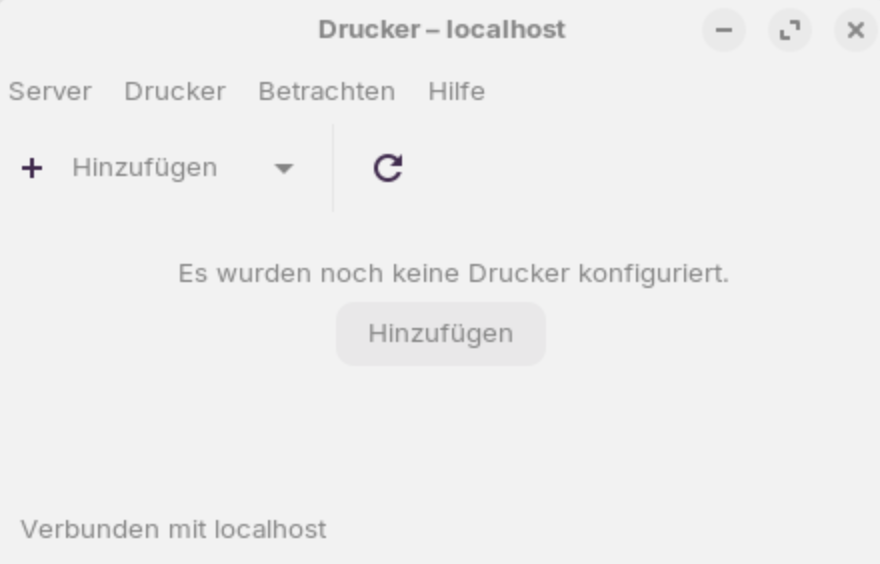
NUC:~$** sudo system-config-printer
-> the last command opened the printer window
Printer Drivers Install
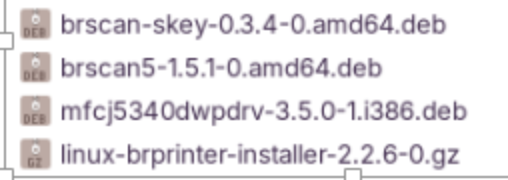
the following 3 Drivers with GDEBI Package Installer:
- mfcj5340dwpdrv-3.5.0-1.i386.deb
-> after installing the printer appears within printer window
- brscan5-1.5.1-0.amd64.deb
- brscan-skey-0.3.4-0.amd64.deb
Afterwards printing jobs showed up in the queue but printing did not work. The printer window showed Message: "Waiting for printer to be available".
So, leaving the printer configuration as it is, I additonal unpacked and installed the linux-brprinter-installer-2.2.6-0.gz. During Installation I had to input the printer model: MFC-J5340DW, 3 package install verification: Y, the URI (printer Port /Address) and 2 times to confirm License agreements with: Y:
Begin of Installation with linux-brprinter-installer-2.2.6-0
NUC:~$** sudo bash linux-brprinter-installer-2.2.6-0
Input model name ->MFC-J5340DW
You are going to install following packages.
mfcj5340dwpdrv-3.5.0-1.i386.deb
brscan5-1.5.1-0.amd64.deb
brscan-skey-0.3.4-0.amd64.deb
OK? [y/N] ->y
dpkg -x mfcj5340dwpdrv-3.5.0-1.i386.deb /
cp: Aufruf von stat für '/media/queen/Backups' nicht möglich: Datei oder Verzeichnis nicht gefunden
cp: Aufruf von stat für 'SimpliMed/Drucker' nicht möglich: Datei oder Verzeichnis nicht gefunden
cp: Aufruf von stat für 'Brother' nicht möglich: Datei oder Verzeichnis nicht gefunden
cp: Aufruf von stat für 'MFC-J5345DW/Brother' nicht möglich: Datei oder Verzeichnis nicht gefunden
cp: Aufruf von stat für 'MFC-J5345DW' nicht möglich: Datei oder Verzeichnis nicht gefunden
cp: Aufruf von stat für 'ZorinOS/Brother' nicht möglich: Datei oder Verzeichnis nicht gefunden
cp: Aufruf von stat für 'ZorinDriver' nicht möglich: Datei oder Verzeichnis nicht gefunden
cp: Aufruf von stat für 'original' nicht möglich: Datei oder Verzeichnis nicht gefunden
cp: Aufruf von stat für 'Downloads/mfcj5340dwpdrv-3.5.0-1.i386.deb' nicht möglich: Datei oder Verzeichnis nicht gefunden
dpkg-deb: Fehler: Lesen von Archiv »mfcj5340dwpdrv-3.5.0-1.i386.deb« fehlgeschlagen: Datei oder Verzeichnis nicht gefunden
dpkg-deb: Fehler: Lesen von Archiv »mfcj5340dwpdrv-3.5.0-1.i386.deb« fehlgeschlagen: Datei oder Verzeichnis nicht gefunden
linux-brprinter-installer-2.2.6-0: Zeile 2412: DEBIAN/control.tmp: Datei oder Verzeichnis nicht gefunden
cat: DEBIAN/control: Datei oder Verzeichnis nicht gefunden
mv: Aufruf von stat für 'DEBIAN/control.tmp' nicht möglich: Datei oder Verzeichnis nicht gefunden
dpkg-deb: Fehler: Öffnen der Paket-Infodatei »./brother_driver_packdir/DEBIAN/control« zum Lesen fehlgeschlagen: Datei oder Verzeichnis nicht gefunden
dpkg -b ./brother_driver_packdir mfcj5340dwpdrv-3.5.0-1a.i386.deb
mv: Ziel 'Downloads': Datei oder Verzeichnis nicht gefunden
linux-brprinter-installer-2.2.6-0: Zeile 2439: cd: Zu viele Argumente.
dpkg -i --force-all mfcj5340dwpdrv-3.5.0-1a.i386.deb
dpkg: Fehler: Auf das Archiv »mfcj5340dwpdrv-3.5.0-1a.i386.deb« kann nicht zugegriffen werden: Datei oder Verzeichnis nicht gefunden
mfcj5340dwpdrv
Will you specify the Device URI? [Y/n] ->ipp://Brother%20MFC-J5345DW%20(USB)._ipp._tcp.local/
0: ipp
1: beh
2: https
3: ipps
4: socket
5: http
6: lpd
7: hp
8: hpfax
9: ipp://Brother%20MFC-J5345DW%20(USB)._ipp._tcp.local/
10 (I): Specify IP address.
11 (A): Auto. (usb://dev/usblp0)
select the number of destination Device URI. ->11
lpadmin -p MFCJ5340DW -v usb://dev/usblp0 -E
Test Print? [y/N] ->y
wait 5s.
lpr -P MFCJ5340DW /usr/share/cups/data/testprint
You are going to install following packages.
brscan5-1.5.1-0.amd64.deb
=========================================
Brother License Agreement
Brother retains any and all copyrights to the Software. In no case this Agreement shall be construed to assign or otherwise transfer from Brother to User any copyrights or other intellectual property rights to whole or any part of the Software.
Brother grants User a non-exclusive license: to reproduce and/or distribute (via Internet or in any other manner) the Software. Further, Brother grants User a non-exclusive license to modify, alter, translate or otherwise prepare derivative works of the Software and to reproduce and distribute (via Internet or in any other manner) such modification, alteration, translation or other derivative works for any purpose.
The license of the Software from Brother hereunder is granted "AS IS." BROTHER HEREBY DISCLAIMS ANY WARRANTIES WITH RESPECT TO THE SOFTWARE, EXPRESS OR IMPLIED, INCLUDING BUT NOT LIMITED TO WARRANTY FOR THE QUALITY, MERCHANTABILITY, FITNESS FOR PARTICULAR PURPOSE OR NON-INFRINGEMENT.
Brother shall have no liability in contract, tort (including negligence or breach of statutory duty) or otherwise for any interruption of use, loss of data, or for any indirect, incidental, punitive or consequential loss or damage, or for any loss of profit, revenue, data, goodwill or anticipated savings that arises under, out of, or in contemplation of this Agreement or otherwise arises due to any error, inaccuracy or defect in the Software even if Brother has been advised of the possibility of such loss or damage.
Further, Brother shall have no liability to disclose and/or distribute the source cord of the Software to User under any circumstances. In no case shall the above license by Brother to modify, alter, translate or otherwise prepare derivative works of the Software be construed as Brother's implied agreement or undertakings to disclose and/or distribute the source cord of the Software.
=========================================
Do you agree? [Y/n] ->y
wget -T 10 -nd --no-cache https://download.brother.com/pub/com/linux/linux/packages/brscan5-1.5.1-0.amd64.deb
--2026-04-15 17:17:20-- https://download.brother.com/pub/com/linux/linux/packages/brscan5-1.5.1-0.amd64.deb
Auflösen des Hostnamens download.brother.com (download.brother.com) … 23.67.128.11
Verbindungsaufbau zu download.brother.com (download.brother.com)|23.67.128.11|:443 … verbunden.
HTTP-Anforderung gesendet, auf Antwort wird gewartet … 200 OK
Länge: 562206 (549K) [text/plain]
Wird in ‘brscan5-1.5.1-0.amd64.deb’ gespeichert.
brscan5-1.5.1-0.amd 100%[===================>] 549,03K 1,60MB/s in 0,3s
2026-04-15 17:17:20 (1,60 MB/s) - ‘brscan5-1.5.1-0.amd64.deb’ gespeichert [562206/562206]
dpkg -i --force-all brscan5-1.5.1-0.amd64.deb
(Lese Datenbank ... 324189 Dateien und Verzeichnisse sind derzeit installiert.)
Vorbereitung zum Entpacken von brscan5-1.5.1-0.amd64.deb ...
Entpacken von brscan5 (1.5.1-0) über (1.5.1-0) ...
brscan5 (1.5.1-0) wird eingerichtet ...
This software is based in part on the work of the Independent JPEG Group.
You are going to install following packages.
brscan-skey-0.3.4-0.amd64.deb
=========================================
Brother License Agreement
Brother retains any and all copyrights to the Software. In no case this Agreement shall be construed to assign or otherwise transfer from Brother to User any copyrights or other intellectual property rights to whole or any part of the Software.
Brother grants User a non-exclusive license: to reproduce and/or distribute (via Internet or in any other manner) the Software. Further, Brother grants User a non-exclusive license to modify, alter, translate or otherwise prepare derivative works of the Software and to reproduce and distribute (via Internet or in any other manner) such modification, alteration, translation or other derivative works for any purpose.
The license of the Software from Brother hereunder is granted "AS IS." BROTHER HEREBY DISCLAIMS ANY WARRANTIES WITH RESPECT TO THE SOFTWARE, EXPRESS OR IMPLIED, INCLUDING BUT NOT LIMITED TO WARRANTY FOR THE QUALITY, MERCHANTABILITY, FITNESS FOR PARTICULAR PURPOSE OR NON-INFRINGEMENT.
Brother shall have no liability in contract, tort (including negligence or breach of statutory duty) or otherwise for any interruption of use, loss of data, or for any indirect, incidental, punitive or consequential loss or damage, or for any loss of profit, revenue, data, goodwill or anticipated savings that arises under, out of, or in contemplation of this Agreement or otherwise arises due to any error, inaccuracy or defect in the Software even if Brother has been advised of the possibility of such loss or damage.
Further, Brother shall have no liability to disclose and/or distribute the source cord of the Software to User under any circumstances. In no case shall the above license by Brother to modify, alter, translate or otherwise prepare derivative works of the Software be construed as Brother's implied agreement or undertakings to disclose and/or distribute the source cord of the Software.
=========================================
Do you agree? [Y/n] ->Y
wget -T 10 -nd --no-cache https://download.brother.com/pub/com/linux/linux/packages/brscan-skey-0.3.4-0.amd64.deb
--2026-04-15 17:17:27-- https://download.brother.com/pub/com/linux/linux/packages/brscan-skey-0.3.4-0.amd64.deb
Auflösen des Hostnamens download.brother.com (download.brother.com) … 23.67.128.11
Verbindungsaufbau zu download.brother.com (download.brother.com)|23.67.128.11|:443 … verbunden.
HTTP-Anforderung gesendet, auf Antwort wird gewartet … 200 OK
Länge: 59150 (58K) [text/plain]
Wird in ‘brscan-skey-0.3.4-0.amd64.deb’ gespeichert.
brscan-skey-0.3.4-0 100%[===================>] 57,76K --.-KB/s in 0,04s
2026-04-15 17:17:32 (1,29 MB/s) - ‘brscan-skey-0.3.4-0.amd64.deb’ gespeichert [59150/59150]
dpkg -i --force-all brscan-skey-0.3.4-0.amd64.deb
(Lese Datenbank ... 324189 Dateien und Verzeichnisse sind derzeit installiert.)
Vorbereitung zum Entpacken von brscan-skey-0.3.4-0.amd64.deb ...
Entpacken von brscan-skey (0.3.4-0) über (0.3.4-0) ...
brscan-skey (0.3.4-0) wird eingerichtet ...
apt-get install libusb-0.1-4
Paketlisten werden gelesen… Fertig
Abhängigkeitsbaum wird aufgebaut… Fertig
Statusinformationen werden eingelesen… Fertig
Die folgenden Pakete wurden automatisch installiert und werden nicht mehr benötigt:
apparmor-profiles bogofilter bogofilter-bdb bogofilter-common
evolution-common folder-color folks-common gnome-keyring-pkcs11
libappstream-glib8 libchamplain-0.12-0 libchamplain-gtk-0.12-0
libclutter-1.0-0 libclutter-1.0-common libclutter-gtk-1.0-0 libcmark0.30.2
libcogl-common libcogl-pango20 libcogl-path20 libcogl20
libebackend-1.2-11t64 libebook-1.2-21t64 libedata-book-1.2-27t64
libedata-cal-2.0-2t64 libedataserverui-1.2-4t64 libetonyek-0.1-1
libevolution libfolks26 libgnome-autoar-gtk-0-0 libgsl27 libgslcblas0
libmspack0t64 libpst4t64 libytnef0 zorin-os-feedback
Verwenden Sie »sudo apt autoremove«, um sie zu entfernen.
Die folgenden NEUEN Pakete werden installiert:
libusb-0.1-4
0 aktualisiert, 1 neu installiert, 0 zu entfernen und 8 nicht aktualisiert.
Es müssen 17,2 kB an Archiven heruntergeladen werden.
Nach dieser Operation werden 59,4 kB Plattenplatz zusätzlich benutzt.
Holen:1 Index of /ubuntu noble/main amd64 libusb-0.1-4 amd64 2:0.1.12-35build1 [17,2 kB]
Es wurden 17,2 kB in 0 s geholt (72,3 kB/s).
Vormals nicht ausgewähltes Paket libusb-0.1-4:amd64 wird gewählt.
(Lese Datenbank ... 324189 Dateien und Verzeichnisse sind derzeit installiert.)
Vorbereitung zum Entpacken von .../libusb-0.1-4_2%3a0.1.12-35build1_amd64.deb ...
Entpacken von libusb-0.1-4:amd64 (2:0.1.12-35build1) ...
libusb-0.1-4:amd64 (2:0.1.12-35build1) wird eingerichtet ...
Trigger für libc-bin (2.39-0ubuntu8.7) werden verarbeitet ...
Hit Enter/Return key.
rmdir: '/tmp/brprinter-installer_M4rzCQ' konnte nicht entfernt werden: Das Verzeichnis ist nicht leer
End of Installation with linux-brprinter-installer-2.2.6-0
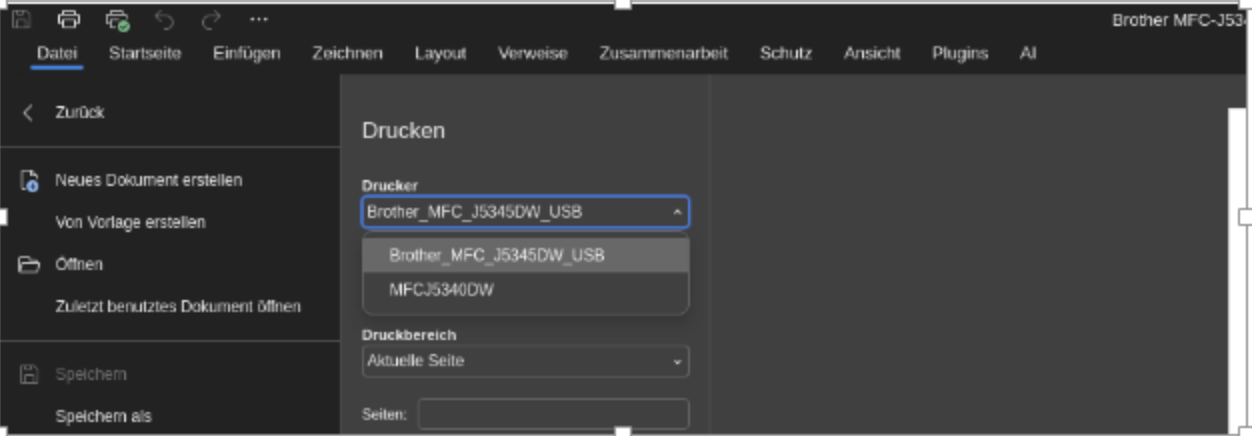
Despite the error messages afterwards I was able to print once:
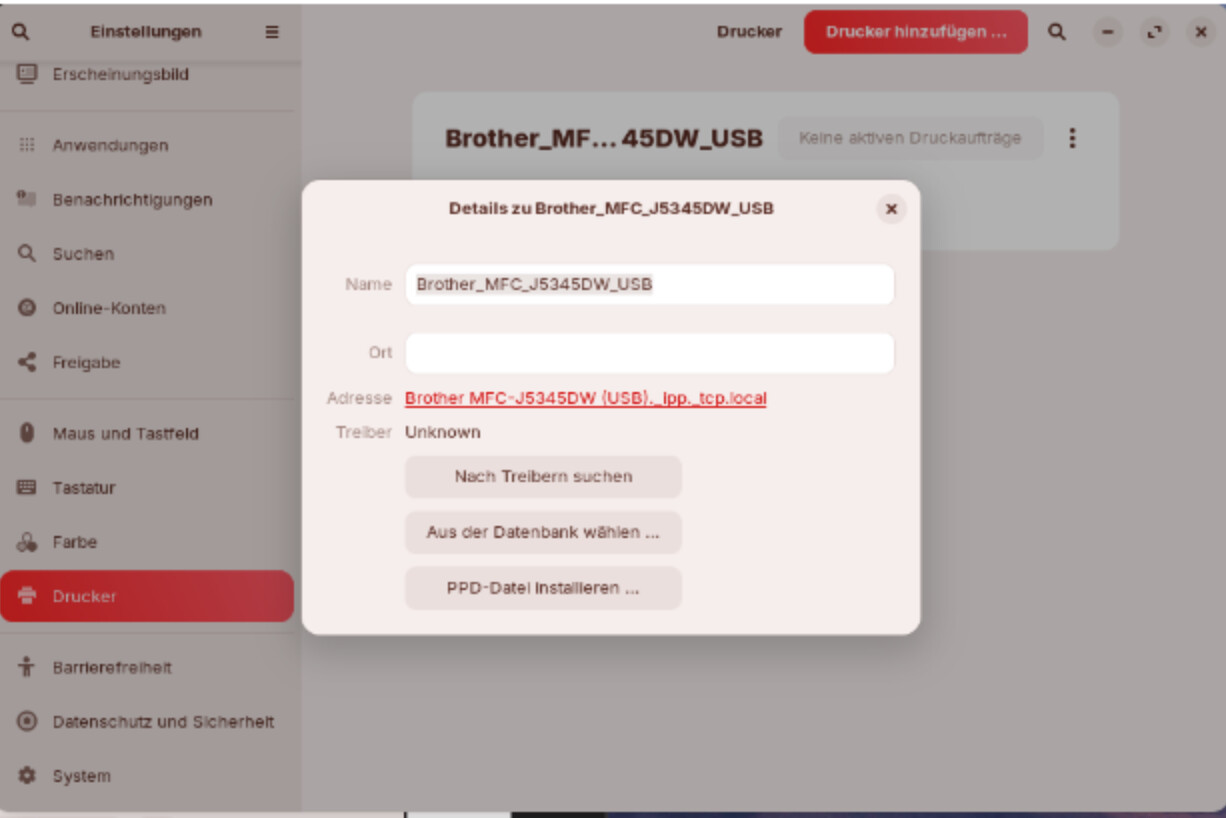
But unfortunally after reboot printer not working again...
Tried to delete the Printers and reworked the whole Procedure from beginning to end, but was not able to get it working again. It did not create the USB printer again. May be I did not purge everything exactly before new printer install?
Do you have ideas for
- deleting all rests of printer configuration
- install the printer permanently
Many Thanks in advance! And hope that these infos help some of you to come further!
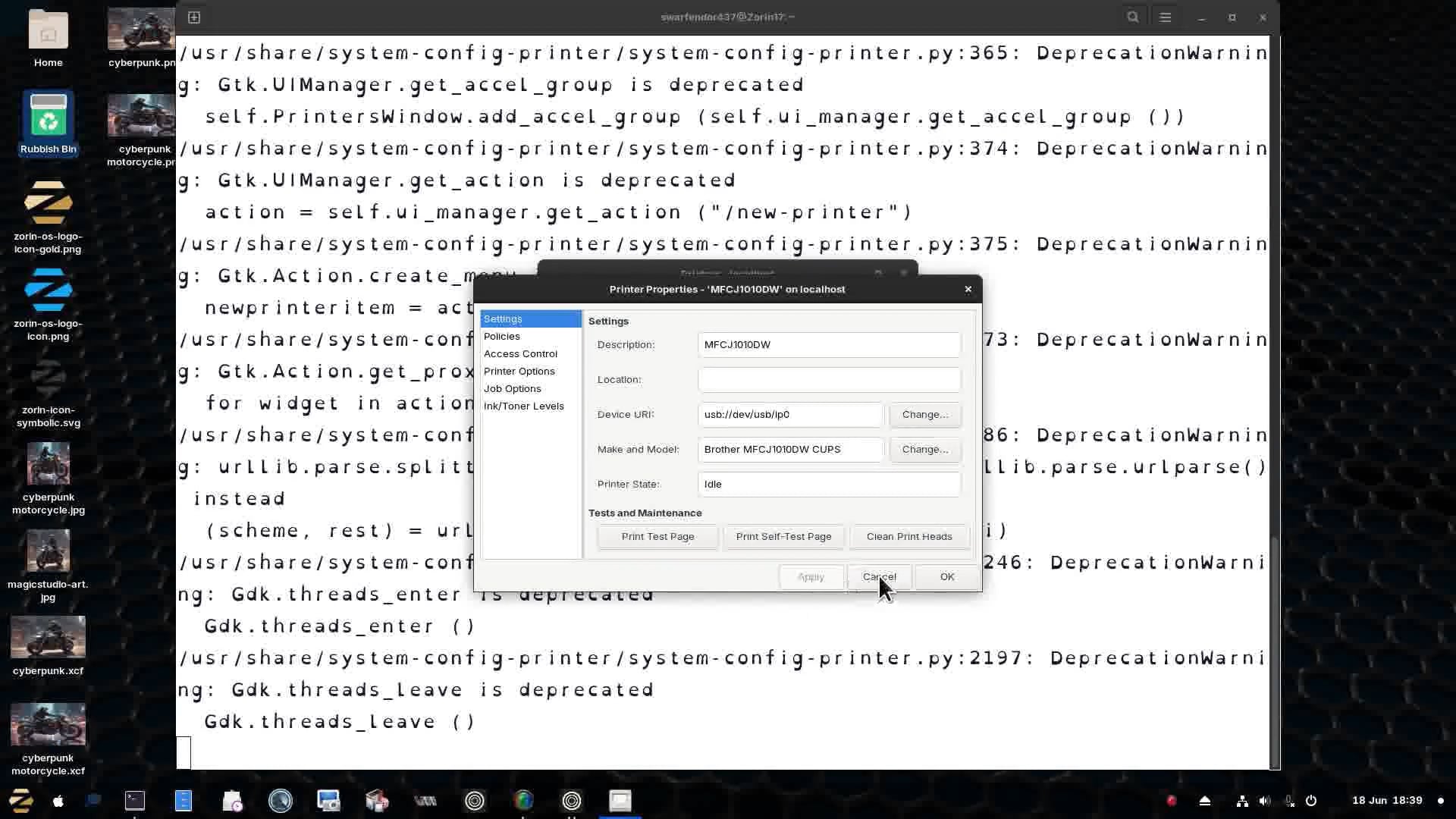
 I've been waiting to run my Epson inkjet completely dry before I set this one up.

 out on a walk. When you launch